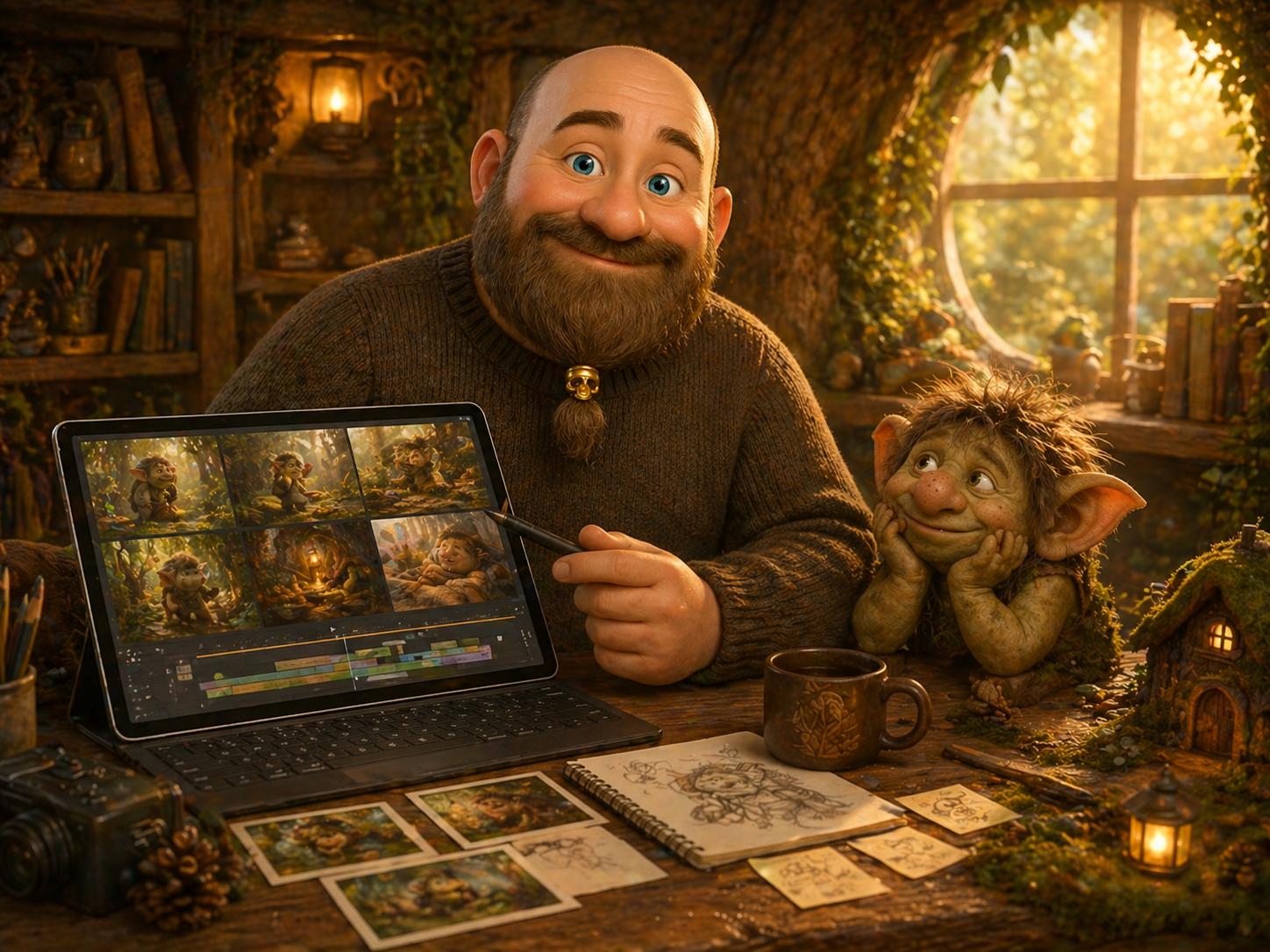
Fra idé til lille film med AI, ChatGPT, CapCut og Suno
Praktisk guide med skovtrolden som case
Denne guide viser en enkel og afprøvet arbejdsgang til at lave en lille AI-understøttet film. Guiden bygger på en konkret case: en lille grim, men sød skovtrold, der vågner i sit hjem under et gammelt træ, går en tur i skoven og vender hjem igen.
Målet er ikke at vise alle muligheder. Målet er at vise en metode, der fungerer i praksis.
Værktøjer
ChatGPT
Bruges til idé, historie, sceneopdeling, storyboard, karakterdesign, billedprompts og musikprompt.
CapCut AI Creator Home
Bruges til at lave scene-billeder om til små videoklip.
https://www.capcut.com/ai-creator-home
CapCut Editor
Bruges til at samle klippene, lægge overgange, musik, lydeffekter og titel på samt eksportere filmen.
https://www.capcut.com/editor
Suno
Bruges til at lave musik, hvis man vil have mere kontrol over stemningen.
https://suno.com/
Overblik over arbejdsgangen
- Find en enkel historie
- Del historien op i scener
- Lav hovedkarakteren
- Brug karakteren som reference
- Lav ét nøglebillede pr. scene
- Animer én scene ad gangen i CapCut AI Creator Home
- Saml klippene i CapCut Editor
- Tilføj musik, lydeffekter og titel
- Eksportér filmen
Den vigtigste pointe er, at filmen bygges op i små trin. Det giver bedre kontrol og gør det lettere at rette undervejs.
1. Start med en enkel historie
Det hele starter i ChatGPT.
Her blev idéen til troldefilmen udviklet og finpudset. Udgangspunktet var en meget enkel historie:
En lille skovtrold bor under et gammelt træ, går en dejlig tur i skoven og vender hjem igen.
Det er en god type historie at arbejde med, fordi den er:
- enkel
- stemningsbåret
- let at dele op i scener
- let at vise i billeder
Små historier fungerer ofte bedre end store. Når historien er enkel, bliver resten af processen lettere.
2. Del historien op i scener
Da idéen var på plads, blev historien delt op i scener.
Troldefilmen begyndte som en idé med 4 scener, men undervejs blev det tydeligt, at historien fungerede bedre med 6. Det gav lidt mere luft og gjorde filmen mere rund.
Den endelige sceneopdeling blev:
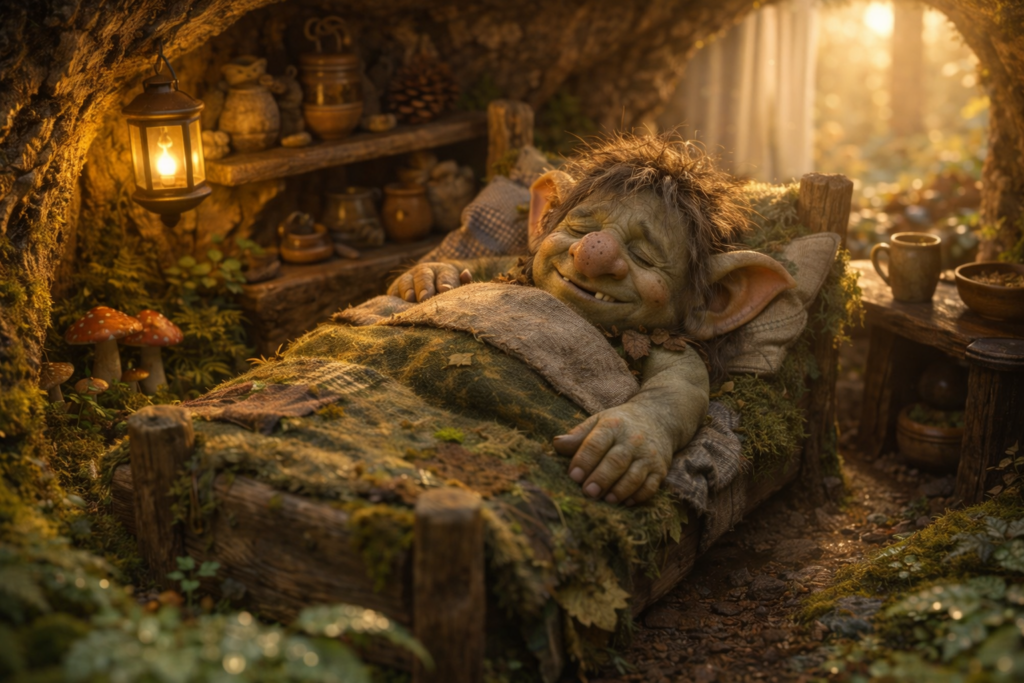
- Scene 1: Trolden ligger i sin seng og vågner stille.
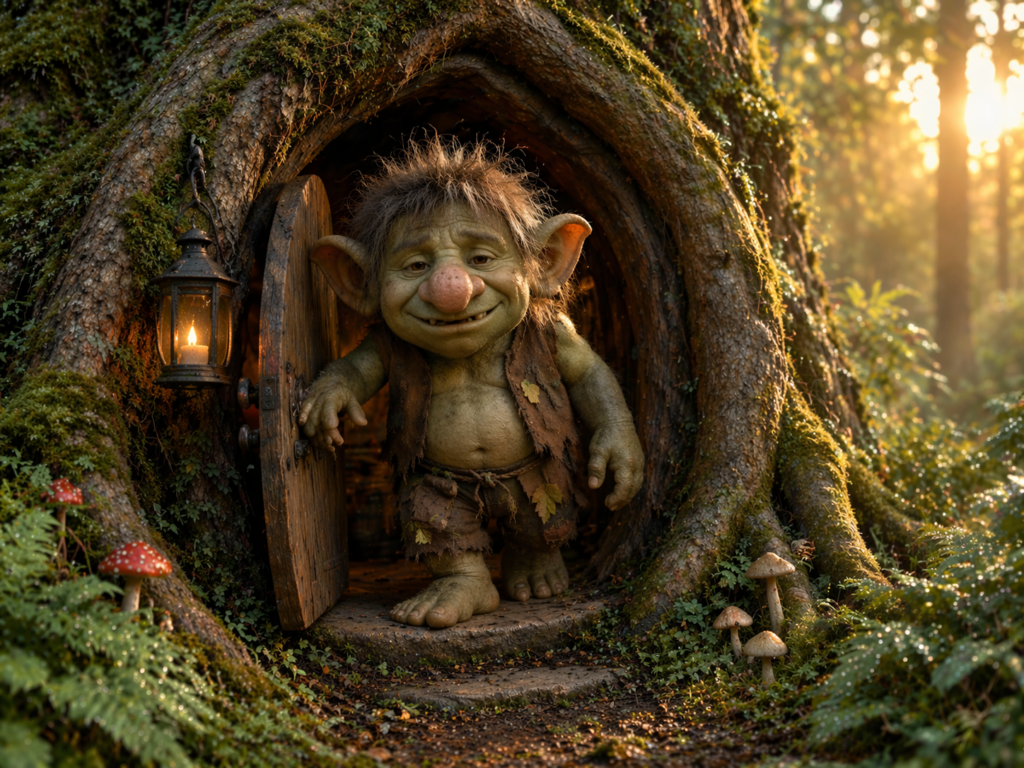
- Scene 2: Trolden går ud af sit hjem under træet.
- Scene 3: Trolden går gennem skoven og kigger nysgerrigt omkring.
- Scene 4: Trolden stopper op og nyder dagen.
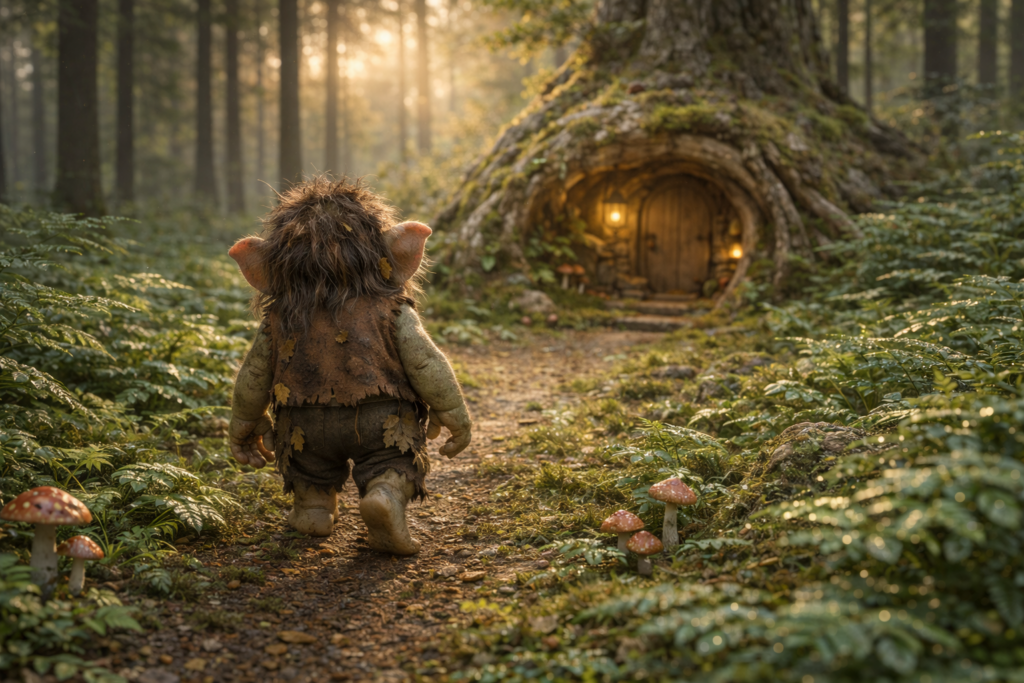
- Scene 5: Trolden går hjem igen.
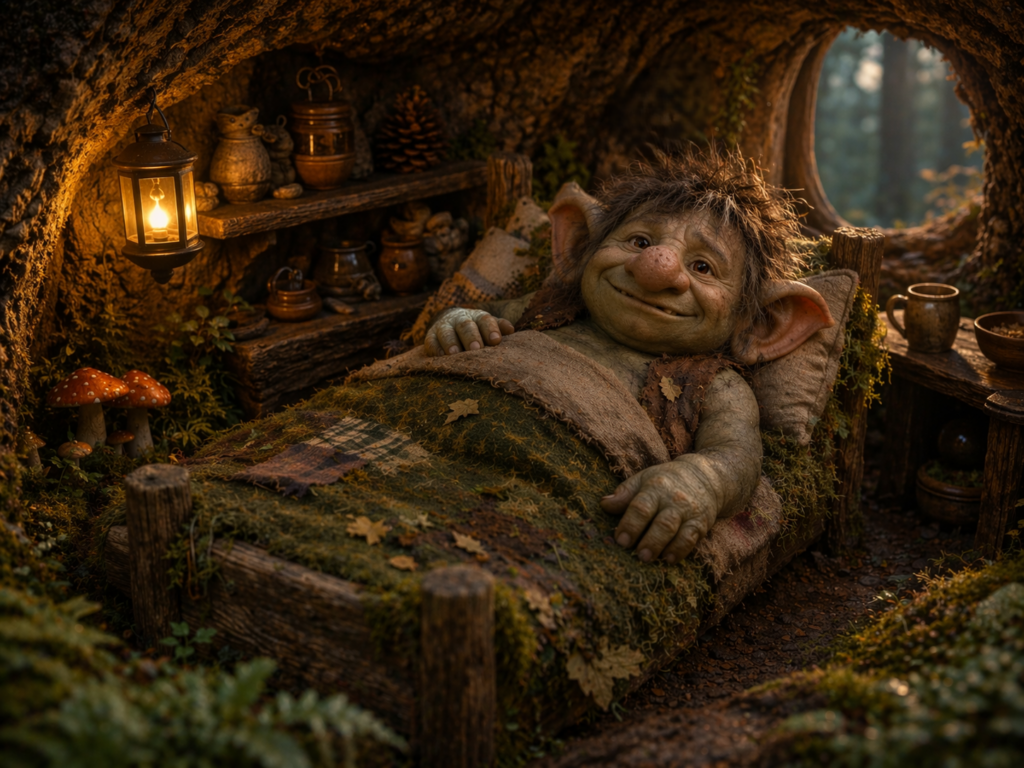
- Scene 6: Trolden ligger i sengen igen, glad efter en dejlig dag.
Det gav filmen en god form. Start og slutning spejlede hinanden, og filmen fik næsten loop-karakter.
3. Sæt historien op som storyboard
Næste skridt var at sætte historien op som et storyboard i ChatGPT.
Storyboardet blev brugt som et praktisk arbejdsredskab. For hver scene blev der formuleret:
- hvad der sker
- hvad billedet skal vise
- en billedprompt til scenen
Storyboardet behøver ikke være flot. Det skal være brugbart. Når sceneplanen først er tydelig, bliver resten af processen langt lettere.
4. Lav figuren først
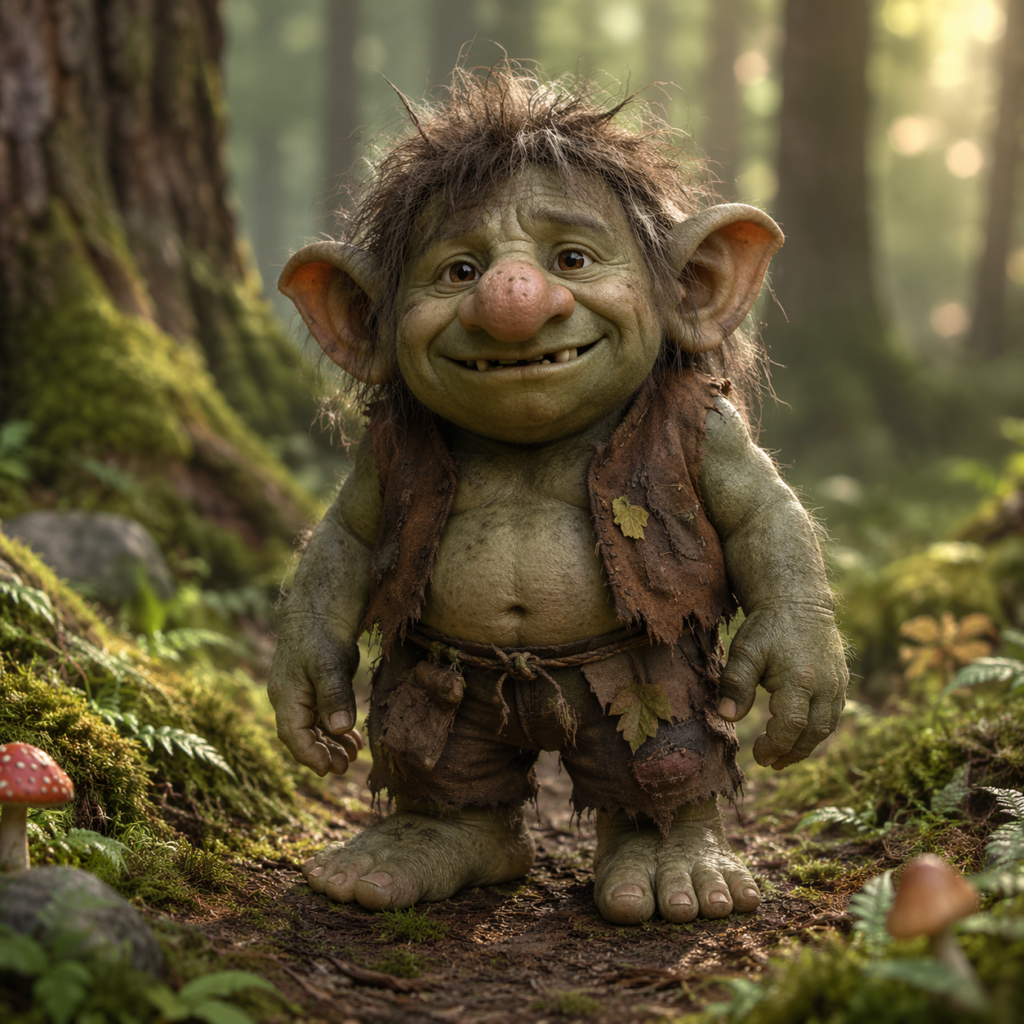
Inden scenerne blev lavet, blev selve skovtrolden skabt.
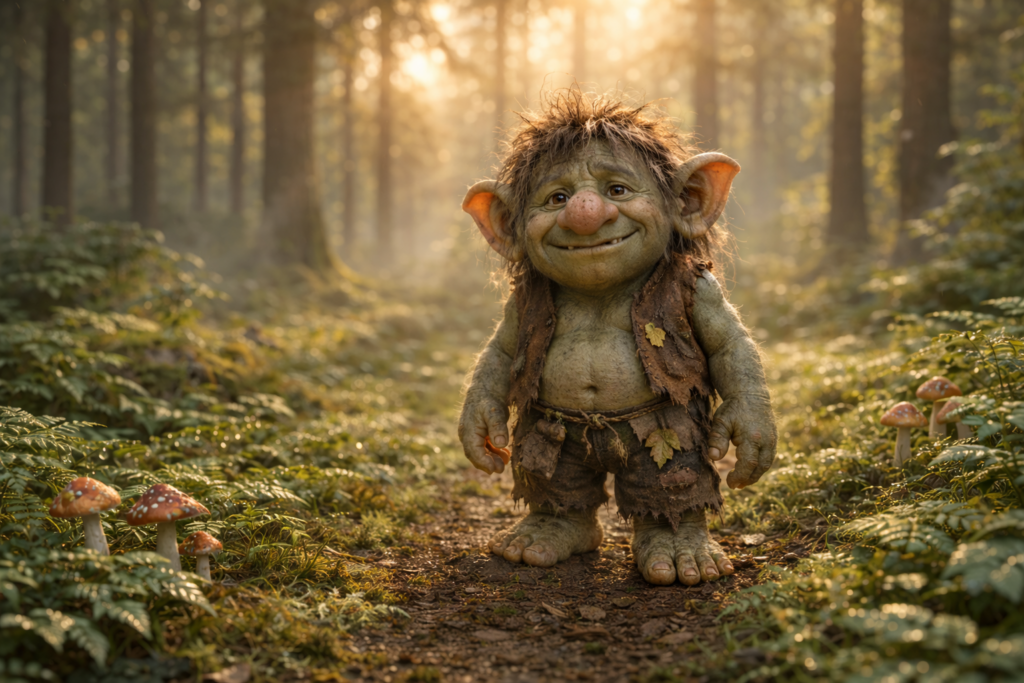
Målet var at finde en figur, der var grim på en sød måde. Da det rigtige billede var fundet, blev det udgangspunkt for resten af filmen.
Her er det vigtigt ikke at gå for hurtigt videre. Hvis hovedfiguren ikke sidder rigtigt, bliver det svært at holde filmen samlet.
Den praktiske metode var:
- Bed ChatGPT om at lave figuren.
- Vælg den version, der rammer bedst.
- Lav eventuelt flere referencebilleder af samme figur.
- Brug det valgte billede som reference i de næste prompts.
I troldefilmen var dette helt afgørende. Så snart nye billeder begyndte at ligne en anden figur, faldt konsistensen.
5. Brug referencebilledet aktivt
Da den rigtige trold var fundet, blev referencebilledet brugt aktivt igen og igen.
Det betød, at troldens billede blev lagt med, når nye scener skulle laves. Det hjalp med at holde:
- ansigtet genkendeligt
- farverne ens
- udtrykket stabilt
- figuren samlet på tværs af filmen
Det er en af de vigtigste erfaringer i hele processen. Hvis man ikke bruger referencebilledet aktivt, glider figuren hurtigt.
6. Lav ét nøglebillede pr. scene
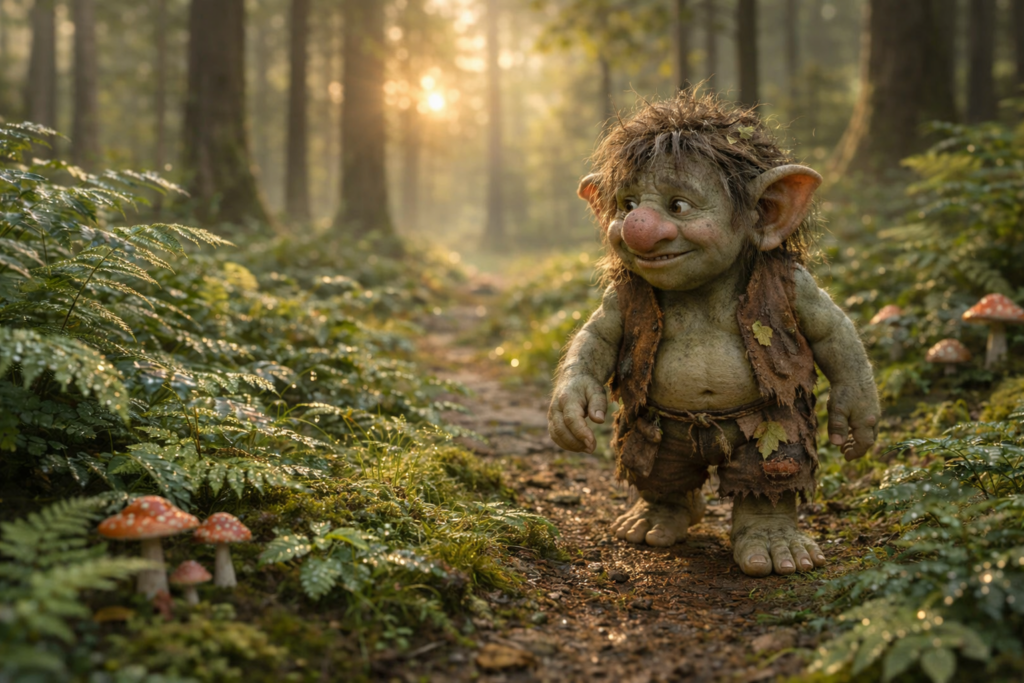
Da figur og storyboard var klar, blev der lavet ét nøglebillede pr. scene.
Her fungerede det bedst at arbejde scene for scene. Hver scene blev lavet for sig, vurderet og eventuelt justeret, før der blev arbejdet videre med næste.
Arbejdsgangen var:
- Vælg én scene.
- Brug referencebilledet af trolden.
- Lav scene-billedet.
- Vurder resultatet.
- Justér hvis nødvendigt.
- Gå videre til næste scene.
Nogle billeder sad hurtigt. Andre krævede justering. Det er helt normalt.
Resultatet blev 6 færdige billeder, som senere blev gjort levende i CapCut.
7. Animer billederne i CapCut AI Creator Home
Da de 6 scene-billeder var klar, blev de taget ind i CapCut AI Creator Home:
https://www.capcut.com/ai-creator-home
Her blev hvert billede lavet om til et lille videoklip.
Den vigtigste læring fra denne del var meget tydelig:
Det fungerer bedst at lave én scene ad gangen.
Der blev eksperimenteret med at lægge mere ind på én gang, men det blev hurtigt uoverskueligt og frustrerende. Ét billede og én scene ad gangen gav de bedste resultater.
Format og længde
I troldefilmen blev der arbejdet i 16:9-format.
De første scener blev lavet som 5 sekunders klip. Nogle viste sig dog at have brug for mere tid og blev derfor lavet igen på 8 sekunder.
Det peger på en vigtig erfaring: Det kan ofte betale sig at starte lidt længere og korte ned bagefter.
- 8 sekunder som standard
- enkelte scener på 10 sekunder eller mere
Valg af model
I testen blev Dreamina Seedance 1.0 Pro Fast brugt som hovedmodel. Den gav gode resultater og brugte færre credits.
Dreamina Seedance 2.0 blev også testet. Den gav flotte animationer, men lagde også musik og lyde oveni og kostede mere. Da lyden alligevel skulle styres senere, var 1.0 det mest praktiske valg.
Den vigtigste tommelfingerregel er: Vælg den løsning, der løser opgaven enkelt.
8. Saml filmen i CapCut Editor
Da alle små videoklip var klar, blev de hentet ind i CapCut Editor:
Her blev klippene:
- downloadet
- importeret
- lagt i rigtig rækkefølge
- forbundet med simple overgange
Der blev også lagt nogle sekunders sort skærm ind både i starten og slutningen. Det gav plads til titel og musik og gjorde filmen mere rolig.
På dette tidspunkt blev de 6 små troldeklips samlet til en film på lidt over 50 sekunder.
9. Lav musik til filmen
CapCut har sit eget musikbibliotek, men i denne case blev der valgt en anden løsning.
Der blev gået tilbage til ChatGPT for at få hjælp til en prompt til Suno. Målet var at få et stykke musik, der passede til troldens verden: blødt, varmt, eventyrligt og uden sang.
Prompten blev:
Soft gentle instrumental music for a cozy fairytale forest morning, warm and happy mood, light magical feeling, calm and child-friendly, delicate acoustic instruments, soft plucked strings, gentle piano, subtle flute, tiny glockenspiel sparkle, peaceful woodland atmosphere, tender and simple melody, slow and flowing, no vocals, no singing, no dramatic beats, no epic elements
Prompten blev brugt i Suno:
Herfra blev det bedste musikstykke valgt, downloadet og lagt ind i CapCut Editor.
Det fungerede godt, fordi musikken kom til at passe præcist til filmens stemning.
Resultatet:
10. Tilpas musikken i CapCut
Da musikken var lagt ind i CapCut, blev den klippet til.
Musikken var lidt længere end selve videoen, men det gav ingen problemer. Musikken blev klippet på et passende sted, og de sorte blokke i starten og slutningen, blev justeret så det hele endte med at passe sammen.
Derefter blev der lagt fade in og fade out på. Det gjorde starten og slutningen mere behagelig.
Det er en lille detalje, men den gør meget for helhedsindtrykket.
11. Tilføj få lydeffekter
Her kunne filmen egentlig have været færdig. Men CapCut har et lydarkiv, og det blev brugt til at lægge lidt ekstra stemning ind.
I troldefilmen blev der blandt andet tilføjet:
- fuglesang i skoven
- et suk i scenen, hvor trolden nyder øjeblikket
- et suk i scenen i sengen
Der blev også overvejet fodtrin, men det blev fravalgt.
Det var en god beslutning.
Den vigtigste læring her er: Mindre er ofte bedre.
Nogle få velvalgte lyde løfter filmen. For mange lyde gør den tung.
12. Læg titel på filmen
Til sidst blev der lagt en enkel titel ind i begyndelsen på sort baggrund. Titlen fik sit eget spor og gav filmen en rolig åbning.
Det er en lille ting, men det får filmen til at føles mere færdig.
13. Stop mens filmen fungerer
Et vigtigt praktisk punkt i denne arbejdsgang er, at man ikke behøver bruge alle funktioner, bare fordi de er der.
Efter musik, overgange, lydeffekter og titel fungerede troldefilmen godt. Derfor gav det bedst mening at stoppe der.
Det er en god regel: Når filmen virker, behøver man ikke fylde mere på.
14. Eksportér den færdige film
Da alt var på plads, kunne filmen eksporteres.
På dette tidspunkt var hele arbejdsgangen gennemført:
- idéen var fundet
- historien var opdelt i scener
- figuren var skabt
- nøglebillederne var lavet
- billederne var animeret
- filmen var samlet
- musik, lyde og titel var lagt på
Så var videoen klar.
15. Det vigtigste fra troldecasen
Troldefilmen peger meget klart på, hvad der fungerer bedst i denne type proces:
- Start med en enkel historie.
- Del den op i få tydelige scener.
- Få hovedfiguren helt på plads først.
- Brug referencebilledet aktivt igen og igen.
- Lav ét nøglebillede pr. scene.
- Arbejd scene for scene.
- Animer én scene ad gangen i CapCut AI Creator Home.
- Saml først filmen bagefter i CapCut Editor.
- Brug musik og lyde med omtanke.
- Stop, når filmen fungerer.
16. Kort huskeliste
Hvis hele guiden skal koges helt ned, ser arbejdsgangen sådan ud:
- Find en lille historie
- Del den op i scener
- Lav figuren
- Brug figuren som reference
- Lav scene-billederne
- Gør dem til videoklip i CapCut AI Creator Home
- Saml dem i CapCut Editor
- Tilføj musik, lyde og titel
- Eksportér filmen
Afrunding
Troldecasen viser, at det ikke kræver en stor og kompliceret produktion at lave en lille film med AI. Det kræver først og fremmest en enkel idé, en tydelig figur og en arbejdsgang, hvor man tager ét trin ad gangen.
Det er netop det, der gør metoden stærk. Den er enkel, praktisk og giver plads til at justere undervejs.